








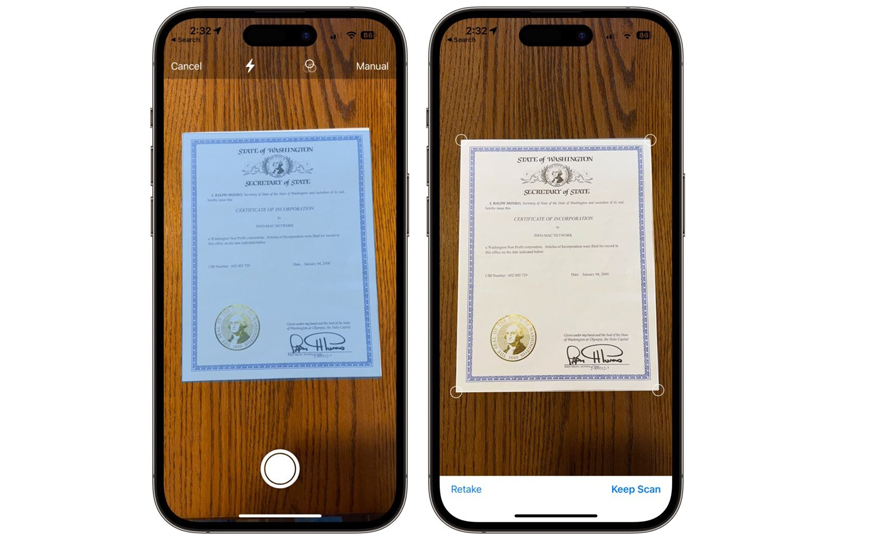
२३ जेठ, काठमाडौं । आजको डिजिटल युगमा कागजी दस्ताबेजहरुलाई डिजिटल स्वरूपमा रूपान्तरण गर्नु केवल सुरक्षित ब्याकअप बनाउने उपाय मात्र होइन, घर वा अफिसमा फाइलको भीड घटाउने सजिलो माध्यम पनि हो।
अझ खुसीको कुरा त के छ भने अब तपाईलाई आफ्ना कागजात स्क्यान गर्न ठूला स्क्यानरहरूको आवश्यकता पर्दैन । यदि तपाईंको हातमा आइफोन छ भने, त्यसैले सबै काम गर्न सकिन्छ।
यहाँ आइफोन को Notes र Files एपमार्फत कागजात स्क्यान गर्ने सजिलो तरिका उल्लेख गरिएको छ:
Notes एपबाट कागजात स्क्यान गर्ने तरिका
१. Notes एप खोल्नुहोस्।
२. नयाँ नोट खोल्नुहोस् (वा पहिलेको कुनै नोट पनि खोल्न सक्नुहुन्छ)।
३. तल्लो भागमा रहेको पेपरक्लिप आइकनमा ट्याप गर्नुहोस्।
४. “Scan Documents” विकल्प छान्नुहोस्।
५. अब क्यामेरा इन्टरफेस खुल्छ।
६. कागजातलाई फ्रेममा ल्याउनुहोस् – त्यसपछि अटो मोड मा आफैं डकुमेन्ट स्क्यान हुन्छ।
७. अर्को पेज भएमा त्यसलाई पनि लहरमा राख्नुहोस्, त्यो पनि स्क्यान हुन्छ।
८. स्क्यान सकिएपछि “Save” थिच्नुहोस् । स्क्यान भएका पेजहरू तपाईंको नोटमा जोडिनेछन्।
Files एपबाट स्क्यान गर्ने तरिका
१. आफ्नो आइफोनमा Files एप खोल्नुहोस्।
२. माथि दायाँ कुनामा रहेका तीन थोप्लावाला आइकन मा ट्याप गर्नुहोस्।
३. “Scan Documents” छान्नुहोस्।
यस क्रममा तपाइँले निम्न सेटिंग्स छान्न सक्नुहुन्छ :
· Auto/Manual मोड: “Auto” मा ट्याप गरेर “Manual” मोड रोज्न सकिन्छ – जहाँ तपाईंले आफैं शटर थिचेर स्क्यान गर्न सक्नुहुन्छ।
· Flash र Color Mode: स्क्यान गर्नुअघि माथिको Flash आइकन प्रयोग गरेर बत्ती अन/अफ गर्न सकिन्छ। तीन थोप्लो भएको आइकनबाट Color, Grayscale, Black & White, वा Photo मोड छान्न सकिन्छ।
· स्क्यान सकिएपछि “Save” थिच्नुहोस्। त्यसपछि तपाइँले स्क्यान गरेको कागजात पिडिएफको रूपमा फाइलमा खण्डमा सुरक्षित हुन्छ।
आइफोन बाट म्याकमा कागजात स्क्यान गर्ने तरिका
यदि तपाईंका आइफोन र म्याक एउटै एप्पल आइडीमा साइन इन छन्, अनि वाइफाइ र ब्लूटूथ दबै खुल्ला छन् भने, तपाईं आफ्नो म्याक कम्प्युटरबाटै आइफोन स्क्यानरको रूपमा प्रयोग गर्न सक्नुहुन्छ। यसका लागिः
१. म्याकमा कर्सर राख्न चाहेको ठाउँमा Ctrl + Click गर्नुहोस्।
२. Import from आइफोन or iPad मा गएर Scan Documents छान्नुहोस्।
३. यसको साटो तपाइँले File मेनू वा Insert मेनू मा गएर Import from आइफोन or iPad मा गई Scan Documents मा पनि जान सक्नुहुन्छ।
४. त्यसपछि तपाईंको आइफोनमा क्यामेरा खुल्छ।
५. स्क्यान गरेर सेभ गरेपछि स्क्यान गरिएको कागजात सीधै तपाईंको म्याकमा देखिन्छ। एजेन्सीको सहयोगमा




















+ There are no comments
Add yours